

Cách Tắt Chế Độ Demo Trên Tivi Samsung Triệt Để Tại Nhà
1. Dấu Hiệu Nhận Biết Tivi Samsung Đang Bật Chế Độ Demo (Cửa Hàng)
Chế độ Demo (Store Demo hoặc Retail Mode) là chế độ được các siêu thị điện máy sử dụng để trưng bày, giới thiệu công nghệ tivi đến khách hàng. Khi tivi gia đình vô tình kích hoạt chế độ này sẽ có các biểu hiện rõ rệt sau:
- ✔ Tự động phát video quảng cáo: Khi tivi không có thao tác bấm remote khoảng 3 - 5 phút, màn hình sẽ tự nhảy sang video quảng cáo các công nghệ âm thanh, hình ảnh 4K/QLED của Samsung.
- ✔ Cài đặt không được lưu giữ: Mọi chỉnh sửa về độ sáng, màu sắc, âm thanh hay tài khoản đều bị tivi tự động trả về mặc định sau khi tắt mở lại.
- ✔ Hiển thị banner quảng cáo góc màn hình: Các dải biểu trưng tính năng (Crystal UHD, Quantum HDR, 120Hz...) xuất hiện liên tục ở cạnh trên hoặc hai bên viền màn hình làm che mất nội dung phim ảnh.
2. Nguyên Nhân Tivi Samsung Bị Bật Chế Độ Cửa Hàng
Sự cố phiền phức này thường xuất phát từ 2 nguyên nhân phổ biến sau:
Chọn sai chế độ trong lần đầu thiết lập (Setup)
Khi mới mua tivi về hoặc sau khi khôi phục cài đặt gốc, ở bước chọn môi trường sử dụng (Usage Mode), người dùng lỡ tay tích chọn vào tùy chọn Trưng bày tại cửa hàng (Store Display) thay vì Sử dụng tại nhà (Home Use).
Vô tình bấm nhầm phím phím tắt trên tivi hoặc remote
Trẻ nhỏ hoặc người già khi bấm giữ các nút vật lý phía dưới gầm tivi (như nút Âm lượng/Menu) có thể vô tình kích hoạt tính năng Demo trực tiếp trên máy.
3. Hướng Dẫn Các Cách Tắt Chế Độ Demo Trên Tivi Samsung Cực Nhanh
Tùy theo phiên bản giao diện hệ điều hành Tizen OS trên tivi Samsung nhà bạn, hãy thực hiện theo các bước hướng dẫn chi tiết dưới đây:
Cách 1: Tắt trong menu Cài đặt trên Smart TV Samsung mới (Tizen OS)
- Bấm nút Home (hình ngôi nhà) trên điều khiển tivi.
- Di chuyển sang góc trái chọn Cài đặt (Settings - biểu tượng bánh răng).
- Chọn mục Tất cả cài đặt (All Settings) ➔ Tổng quan & Quyền riêng tư (General & Privacy).
- Chọn dòng Trình quản lý hệ thống (System Manager).
- Chọn Chế độ sử dụng (Usage Mode). Nếu hệ thống yêu cầu mã PIN, bạn nhập 0000 (mã mặc định của Samsung).
- Chuyển trạng thái từ Chế độ cửa hàng (Store Demo) sang Chế độ nhà (Home Mode) để hoàn tất.
Cách 2: Tắt chế độ Demo trên các dòng tivi Samsung mẫu cũ
- Nhấn nút Menu hoặc Tools trên remote.
- Vào mục Cài đặt (Settings) ➔ Hỗ trợ (Support).
- Chọn dòng Chế độ cắm shop (Store Demo / Demo Mode).
- Chọn Tắt (Off) hoặc đổi sang Sử dụng tại nhà (Home Use).
Cách 3: Tắt bằng phím bấm vật lý trên tivi (Khi không có Remote)
Nếu chiếc điều khiển bị thất lạc hoặc hỏng, bạn có thể tắt trực tiếp trên tivi:
Nhấn phím Tăng/Giảm âm lượng (VOL+) trên tivi. Khi dải âm lượng xuất hiện trên màn hình, hãy nhấn và giữ nút MENU (hoặc nút Nguồn) trên tivi trong khoảng 10 - 15 giây đến khi màn hình hiển thị thông báo "Standard Mode" hoặc "Home Mode" là thành công.
4. Phải Làm Gì Nếu Tivi Samsung Vẫn Tự Động Bật Lại Chế Độ Demo?
Nếu bạn đã chuyển sang "Chế độ nhà" nhưng tivi sau khi tắt mở lại vẫn bị văng về "Chế độ cửa hàng", điều này chứng tỏ bộ nhớ hệ thống bị tràn hoặc lỗi phần mềm ROM trên bo mạch. Lúc này bạn nên:
- ✔ Thực hiện Reset tivi về cài đặt gốc: Vào Cài đặt ➔ Tổng quan ➔ Đặt lại (Reset) ➔ Nhập PIN 0000 để xóa sạch lỗi cài đặt cũ. Trong quá trình thiết lập lại ban đầu, nhớ chọn đúng Chế độ nhà (Home Mode).
- ✔ Cập nhật phiên bản phần mềm mới nhất: Kết nối mạng cho tivi, truy cập Cài đặt ➔ Hỗ trợ ➔ Cập nhật phần mềm để tivi vá các lỗi xung đột phần mềm hệ thống Tizen OS.
5. Trung Tâm Khắc Phục Sự Cố & Sửa Chữa Tivi Samsung Uy Tín Tại Hà Nội
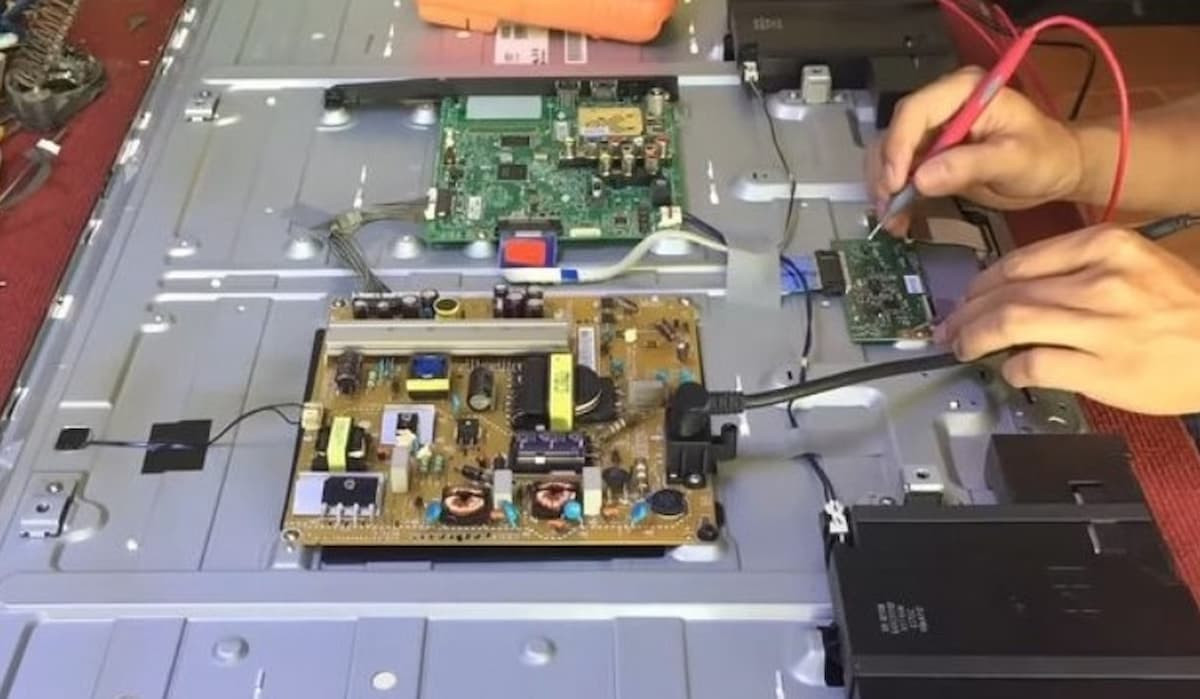
Trong trường hợp tivi Samsung gặp lỗi bo mạch phần cứng không thể tự lưu cài đặt, treo logo hoặc chập màn hình, quý khách hãy liên hệ ngay với Trung Tâm Điện Tử Dũng Văn để nhận sự hỗ trợ kỹ thuật nhanh chóng tận nơi:
- Kỹ thuật viên giỏi kinh nghiệm, kiểm tra báo giá minh bạch tận nhà sau 15 - 30 phút.
- Chuyên chạy lại phần mềm ROM, sửa bo mạch chính, cung cấp giải pháp sửa màn hình thay màn hình tivi Samsung chính hãng.
- Đơn vị trực thuộc hệ thống trung tâm sửa tivi Samsung tại nhà Hà Nội uy tín.
- Phục vụ tận tâm, bảo hành dài hạn cho mọi khách hàng cần sửa tivi tại nhà Hà Nội.
TRUNG TÂM ĐIỆN TỬ DŨNG VĂN
Chuyên Sửa Chữa Tivi Samsung - Khắc Phục Lỗi Phần Mềm, Lỗi Bo Mạch Tại Nhà
Hotline / Zalo liên hệ: 02439.161.888 - 0965.663.787
Website chính thức: suativitainha.vn