

Cách Tải Ứng Dụng Trên Tivi Samsung Đơn Giản, Nhanh Dễ Hiểu Nhất
1. Điều Kiện Cần Có Để Tải Ứng Dụng Trên Smart TV Samsung
Trước khi tiến hành tải và cài đặt các ứng dụng yêu thích về tivi, bạn cần đảm bảo chiếc Smart TV Samsung nhà mình đã đáp ứng đầy đủ các yêu cầu cơ bản sau:
- ✔ Kết nối Internet ổn định: Tivi đã được kết nối với mạng Wi-Fi hoặc dây cáp mạng LAN có tốc độ truyền tải ổn định.
- ✔ Tài khoản Samsung Account: Đối với các dòng Smart TV Samsung chạy hệ điều hành Tizen OS, việc đăng nhập tài khoản Samsung là bắt buộc để có thể tải và cập nhật ứng dụng từ cửa hàng Apps.
- ✔ Bộ nhớ trống: Kiểm tra dung lượng bộ nhớ khả dụng của tivi đủ để cài đặt ứng dụng mới.
2. Hướng Dẫn Từng Bước Cách Tải Ứng Dụng Trên Tivi Samsung
Quy trình tải ứng dụng trên kho ứng dụng chính thức Samsung Apps rất đơn giản. Bạn hãy làm theo các bước hướng dẫn cụ thể dưới đây:
Bước 1: Mở giao diện Smart Hub (Trang chủ)
Bấm nút Home (hình ngôi nhà) trên điều khiển tivi Samsung để truy cập vào giao diện màn hình chính Smart Hub.
Bước 2: Truy cập vào kho ứng dụng APPS
Dùng các phím điều hướng di chuyển thanh công cụ sang mục APPS (Ứng dụng) có biểu tượng 4 ô vuông nhỏ và nhấn chọn.
Bước 3: Tìm kiếm ứng dụng cần tải
Tại cửa hàng APPS, bạn chọn biểu tượng Kính lúp (Tìm kiếm) ở góc trên bên phải. Nhập tên ứng dụng bạn muốn tải (Ví dụ: YouTube, FPT Play, VieON, VTV Go...) thông qua bàn phím ảo trên màn hình.
Bước 4: Cài đặt và thêm vào màn hình chính
Nhấp chọn vào ứng dụng xuất hiện trong kết quả tìm kiếm ➔ Bấm nút Cài đặt (Install). Sau khi quá trình tải về hoàn tất, bạn nhấn Thêm vào màn hình chính (Add to Home) để tiện cho những lần sử dụng sau.
3. Cách Xóa Và Sắp Xếp Ứng Dụng Trên Tivi Samsung Cho Gọn Gàng
Ngoài việc tải thêm ứng dụng, xóa bớt những ứng dụng không dùng đến sẽ giúp giải phóng dung lượng bộ nhớ, giúp tivi vận hành mượt mà hơn:
Cách xóa ứng dụng trên tivi Samsung:
Vào kho APPS ➔ Cài đặt (Biểu tượng bánh răng ở góc phải) ➔ Chọn ứng dụng muốn xóa ➔ Bấm nút Xóa (Delete) và xác nhận.
Cách di chuyển, sắp xếp vị trí ứng dụng:
Tại thanh ứng dụng ở trang chủ, nhấn giữ phím Chọn (Select) vào biểu tượng ứng dụng ➔ Chọn Di chuyển (Move) ➔ Kéo ứng dụng đến vị trí mong muốn rồi bấm OK.
4. Tại Sao Tivi Samsung Không Tải Được Ứng Dụng & Cách Sửa
Trong quá trình thao tác, nếu bạn gặp phải lỗi tivi Samsung không bấm tải được ứng dụng hoặc báo lỗi kết nối, hãy kiểm tra các nguyên nhân sau:
- ✔ Chưa đăng nhập Samsung Account: Hãy truy cập Cài đặt ➔ Hệ thống ➔ Tài khoản Samsung để tạo hoặc đăng nhập tài khoản.
- ✔ Lỗi sai Ngày & Giờ hệ thống: Đặt sai thời gian khiến mạng không xác thực được chứng chỉ bảo mật của cửa hàng. Bạn hãy vào Cài đặt ➔ Tổng quan ➔ Trình quản lý hệ thống ➔ Thời gian và bật chế độ Tự động.
- ✔ Bộ nhớ đệm hoặc bo mạch xử lý bị lỗi: Thực hiện Cold Boot (Rút phích cắm tivi ra 5 phút rồi cắm lại) để reset lại hệ thống Tizen OS.
5. Trung Tâm Hỗ Trợ Sửa Chữa & Khắc Phục Sự Cố Tivi Samsung Uy Tín
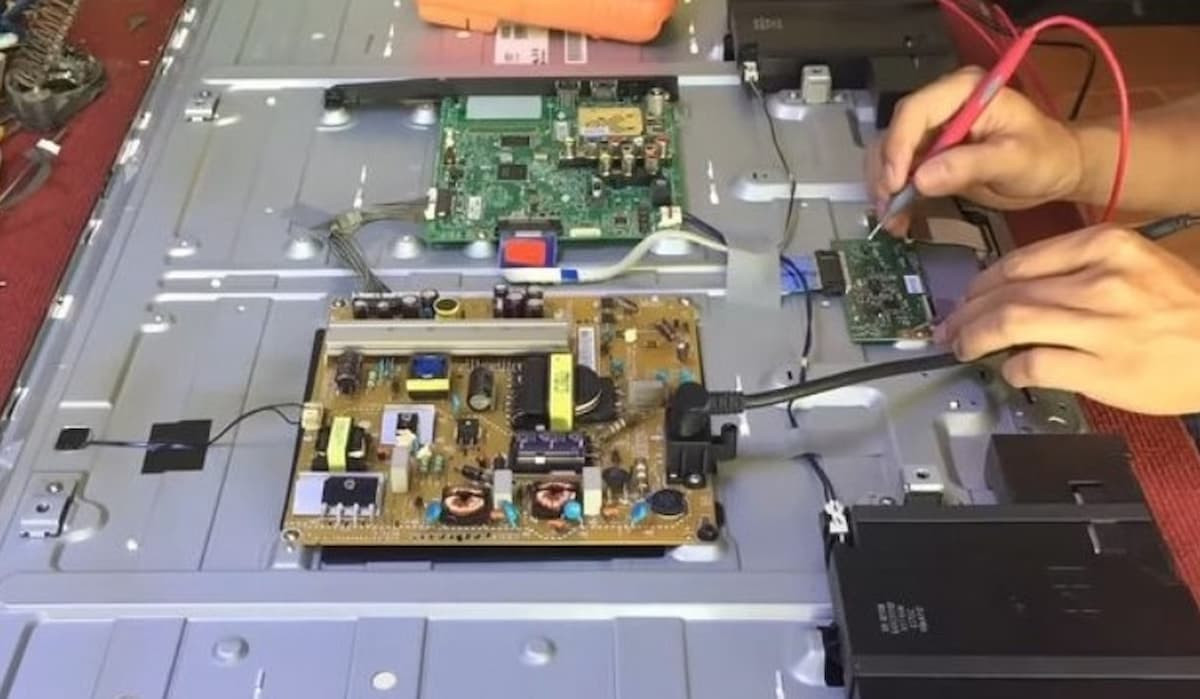
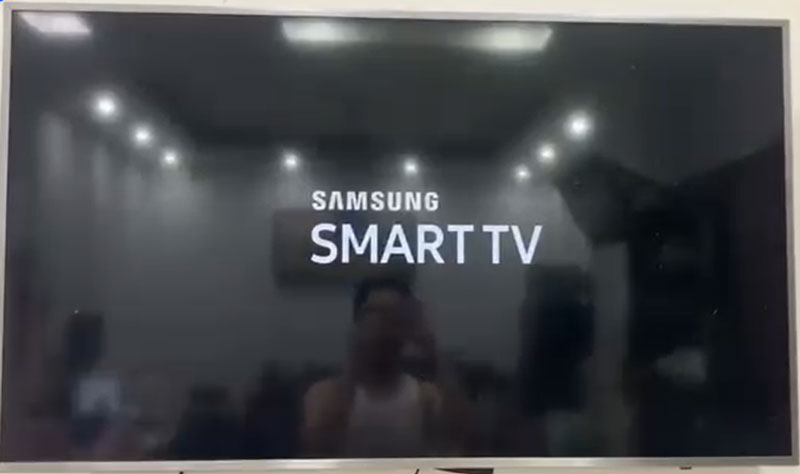
Nếu tivi Samsung nhà bạn gặp các sự cố phần cứng phức tạp như treo logo không vào được kho ứng dụng, lỗi bo mạch mạng Wi-Fi hoặc chập màn hình, hãy liên hệ ngay với Điện Tử Dũng Văn để được hỗ trợ chuyên nghiệp:
- Thợ kỹ thuật giỏi có mặt tận nhà nhanh chóng sau 15 - 30 phút kiểm tra miễn phí.
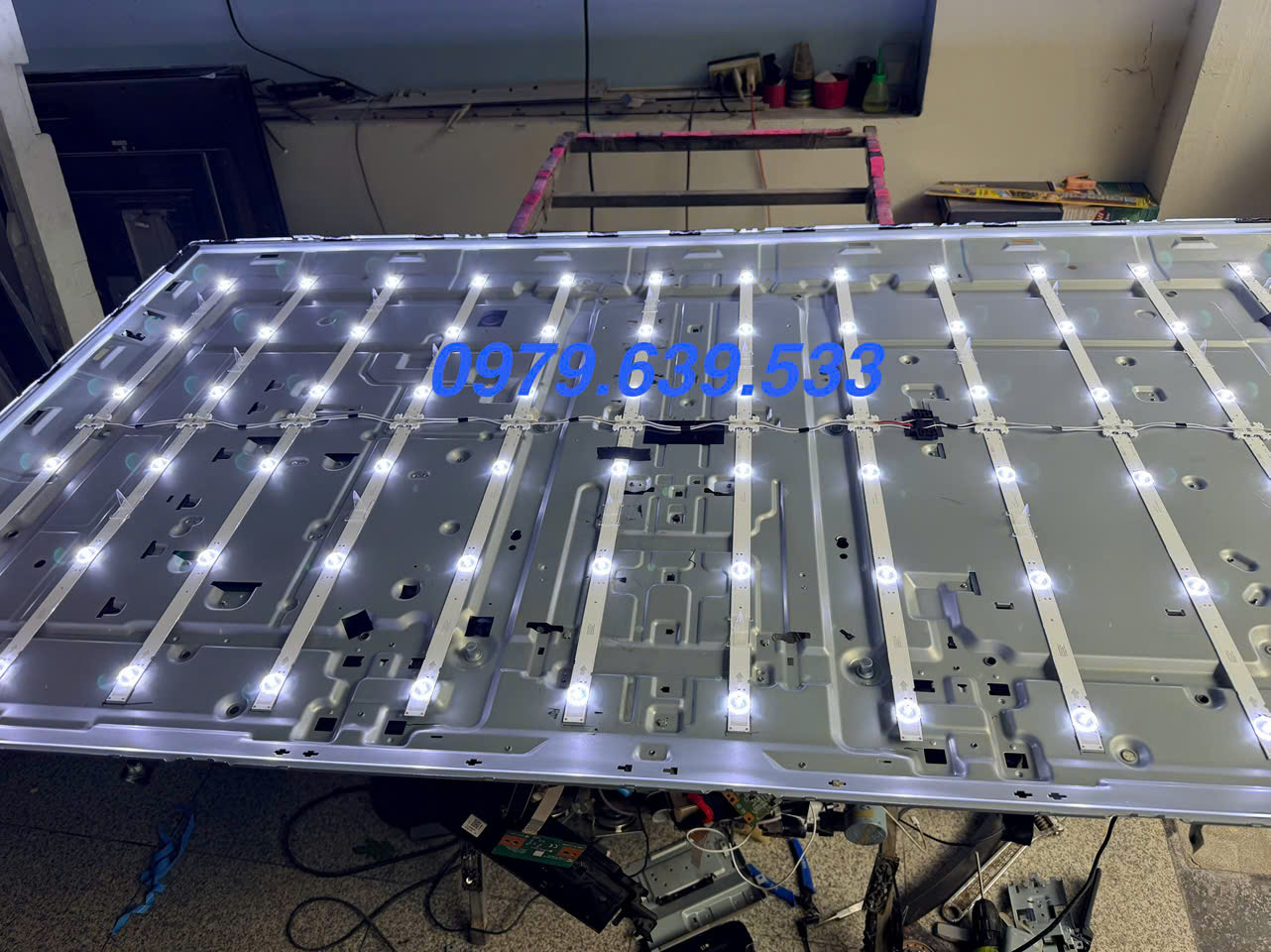
- Khắc phục triệt để mọi sự cố bo mạch, màn hình với dịch vụ sửa màn hình thay màn hình tivi Samsung chính hãng.
- Địa chỉ tin cậy trực thuộc hệ thống trung tâm sửa tivi Samsung tại nhà Hà Nội.
- Phục vụ tận tâm, bảo hành dài hạn cho mọi nhu cầu sửa tivi tại nhà Hà Nội.
TRUNG TÂM ĐIỆN TỬ DŨNG VĂN
Chuyên Khắc Phục Lỗi Phần Mềm, Bo Mạch & Màn Hình Tivi Samsung Uy Tín
Hotline / Zalo hỗ trợ: 02439.161.888 - 0965.663.787
Website chính thức: suativitainha.vn