

TẠI SAO TIVI SONY KHÔNG BẮT ĐƯỢC MẠNG? NGUYÊN NHÂN & CÁCH XỬ LÝ NHANH
Hiện tượng tivi Sony mất mạng thường xuất phát từ xung đột địa chỉ IP, sai lệch thời gian hệ thống, hoặc sự cố từ Modem Wi-Fi gia đình. Dưới đây là bảng tổng hợp nguyên nhân và các bước tự khắc phục đơn giản nhất.
☎️ HỖ TRỢ KỸ THUẬT TIVI SONY: 0979.639.5331. Các Nguyên Nhân Phổ Biến Làm Tivi Sony Không Bắt Được Mạng
| Nguyên Nhân Chính | Biểu Hiện Chi Tiết |
|---|---|
| Sai lệch Ngày & Giờ | Tivi đã kết nối Wi-Fi thành công nhưng vào YouTube báo lỗi chứng chỉ SSL hoặc màn hình đen. |
| Sự cố Router / Modem | Tivi báo biểu tượng Wi-Fi có dấu chấm cảm, hoặc không tìm thấy danh sách Wi-Fi xung quanh. |
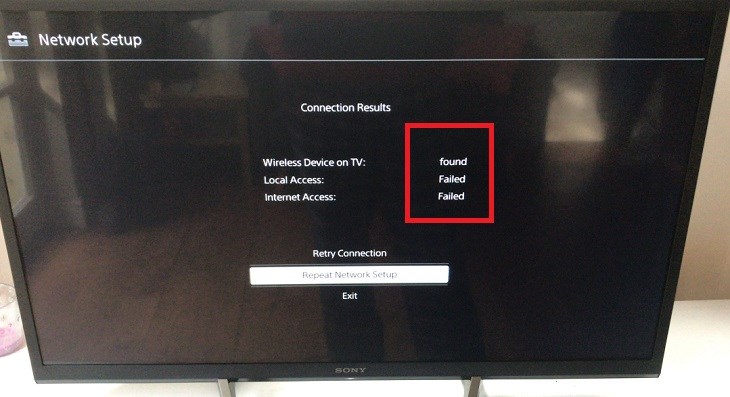
| Xung đột địa chỉ IP | Tivi nhận Wi-Fi nhưng báo "Đã kết nối, không có Internet" (Local Access: Found, Internet Access: Failed). |
| Tràn bộ nhớ tạm (Cache) | Nút bật Wi-Fi trong phần Cài đặt tự động bật/tắt hoặc xoay vòng tìm kiếm liên tục. |
| Lỗi DNS nhà mạng | Tivi không truy cập được các dịch vụ của Google, YouTube hay ứng dụng xem phim trực tuyến. |
2. Quy Trình 5 Bước Khắc Phục Lỗi Mạng Tivi Sony Tại Nhà
Bước 1: Kiểm tra Modem Wi-Fi và khởi động lại Router
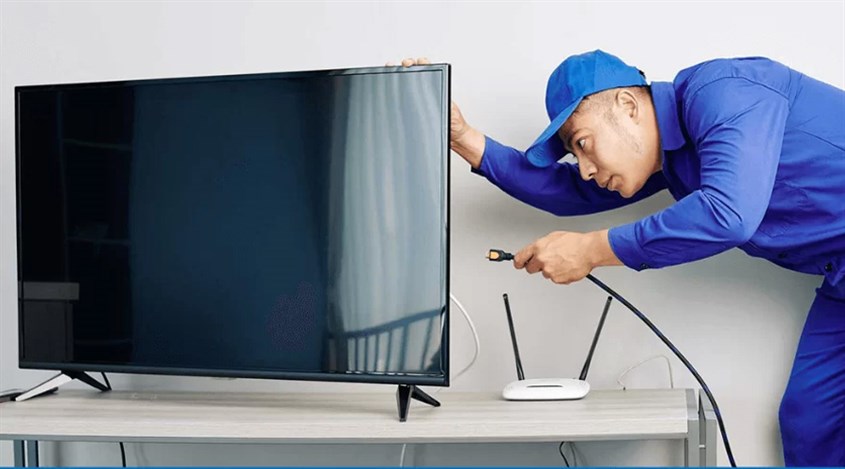
Trước tiên, bạn hãy kiểm tra xem điện thoại hoặc máy tính trong nhà có dùng được Wi-Fi hay không. Nếu các thiết bị khác cũng bị mất mạng, hãy rút nguồn điện Modem Wi-Fi, chờ khoảng 30 giây rồi cắm lại để router giải phóng bộ nhớ và cấp lại địa chỉ IP mới.
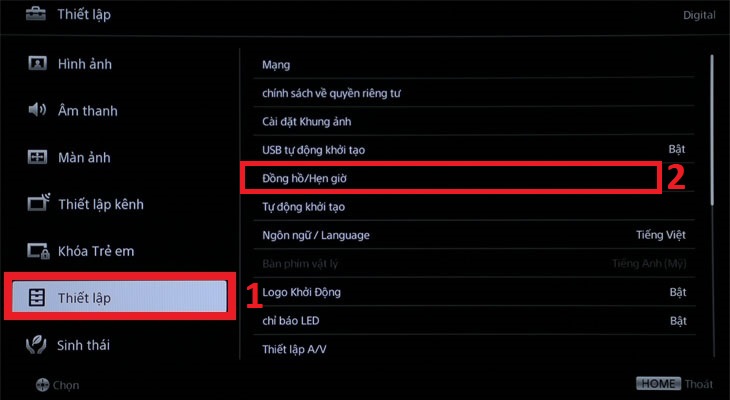
Bước 2: Cài đặt lại Ngày & Giờ chính xác trên tivi Sony
Sai lệch ngày giờ là nguyên nhân hàng đầu khiến các ứng dụng như YouTube ngắt kết nối an toàn. Bạn thực hiện cài đặt theo các bước sau:
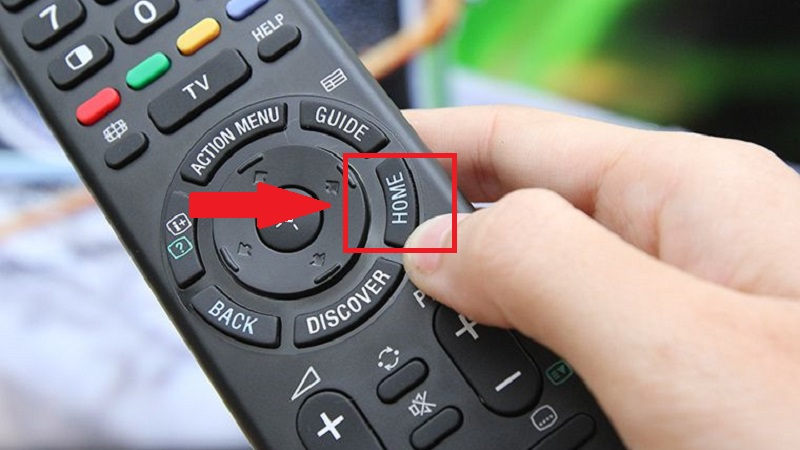
- Bấm nút HOME trên điều khiển remote tivi Sony.
- Truy cập mục Cài đặt (Settings) > Chọn Hệ thống (System) > Chọn Ngày & Giờ (Date & Time).
- Bật chế độ Tự động cập nhật ngày & giờ thành "Sử dụng thời gian do mạng cung cấp" hoặc tự chỉnh tay đúng với ngày giờ hiện tại.
Bước 3: Khởi động lại tivi Sony (Power Cycle)
Để giải phóng bộ nhớ RAM bị đầy sau thời gian dài sử dụng, bạn nhấn và giữ nút Nguồn (Power) trên remote tivi Sony trong khoảng 5 - 10 giây cho đến khi màn hình hiển thị thông báo "Khởi động lại" (Restart).
Bước 4: Quên mạng Wi-Fi và thiết lập DNS Google
Nếu tivi báo kết nối thành công nhưng không có Internet, hãy tiến hành đổi DNS:
- Vào Cài đặt > Mạng & Internet > Chọn Wi-Fi nhà bạn > Nhấp Bỏ quên mạng (Forget Network).
- Kết nối lại Wi-Fi và nhập chính xác mật khẩu.
- Vào mục Cài đặt IP > Chuyển từ Động (DHCP) sang Tĩnh (Static).
- Giữ nguyên địa chỉ IP và sửa thông số DNS: DNS 1 là 8.8.8.8 và DNS 2 là 8.8.4.4.
Bước 5: Khôi phục cài đặt gốc (Factory Reset) nếu cần thiết
Trường hợp nút bật Wi-Fi bị ẩn hoặc tivi liên tục báo lỗi hệ thống, hãy vào Cài đặt > Hệ thống > Giới thiệu > Đặt lại > Khôi phục cài đặt gốc để đưa tivi về trạng thái xuất xưởng.
3. Lời Khuyên Giúp Tivi Sony Kết Nối Mạng Luôn Ổn Định
- Sử dụng dây cáp mạng LAN: Giúp tốc độ mạng luôn ổn định, giảm hiện tượng giật lag khi xem video 4K hoặc truyền hình trực tuyến.
- Vị trí đặt Router: Đặt Modem Wi-Fi cách tivi trong khoảng 5 - 10m và không bị cản bởi tường bê tông quá dày.
- Thường xuyên cập nhật phần mềm: Luôn nâng cấp bản Firmware mới nhất cho tivi Sony để sửa các lỗi Wi-Fi tồn đọng.
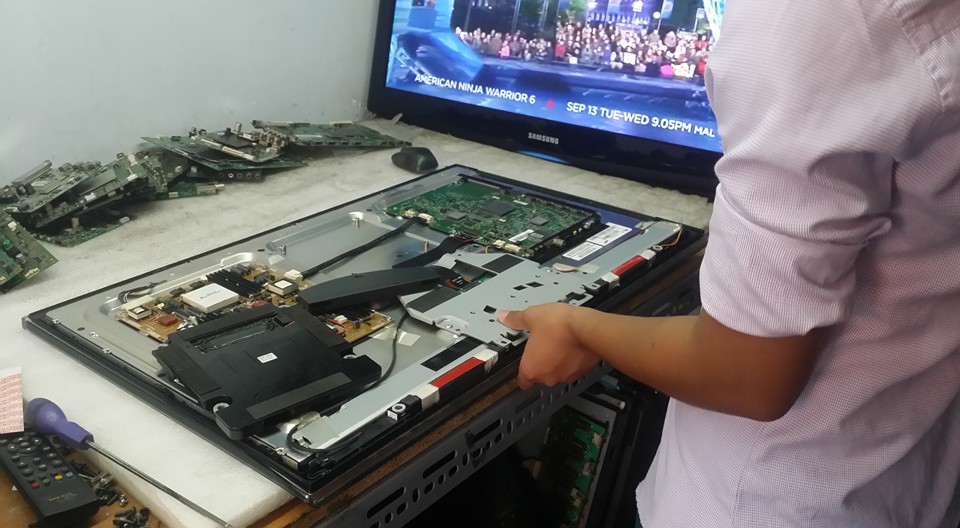
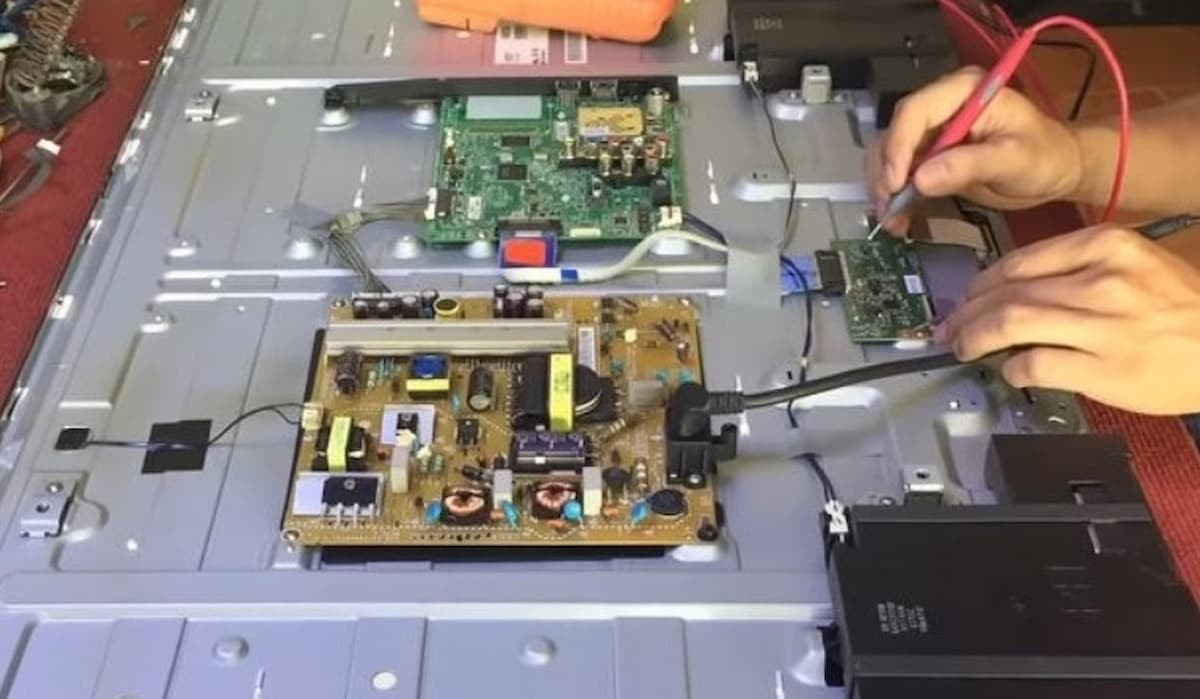
Nếu bạn đã thử tất cả các bước trên mà tivi Sony vẫn không thể bật Wi-Fi hoặc không nhận diện được bất kỳ mạng nào, rất có thể **Card Wi-Fi (Bo mạch bắt sóng)** bên trong tivi đã bị hư hỏng do chập cháy hoặc tuổi thọ linh kiện giảm. Hãy gọi trung tâm bảo hành hoặc thợ sửa chữa chuyên nghiệp để kiểm tra thay thế.