

TIVI HISENSE KHÔNG VÀO ĐƯỢC YOUTUBE: NGUYÊN NHÂN VÀ 5 CÁCH KHẮC PHỤC
1. Biểu hiện và nguyên nhân Tivi Hisense không xem được YouTube
Hiện tượng tivi Hisense hỏng hoặc lỗi ứng dụng YouTube thường xuất hiện dưới nhiều dạng khác nhau:
- Mở ứng dụng YouTube chỉ thấy màn hình tối đen hoặc hiện logo YouTube rồi đứng yên.
- Màn hình xoay vòng tròn tải dữ liệu liên tục nhưng không hiển thị danh sách video.
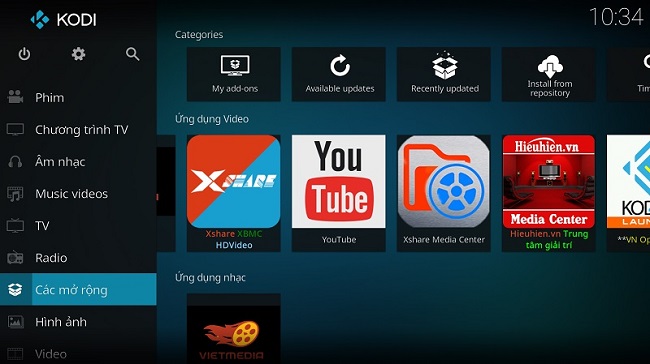
- Ứng dụng báo lỗi "Không có kết nối Internet" (No Internet Connection) dù các ứng dụng khác vẫn dùng Wi-Fi bình thường.
- Bấm vào ứng dụng lập tức bị văng (crash) trở lại màn hình trang chủ của tivi.
Nguyên nhân chính bao gồm:
Lỗi sai lệch Thời gian / Ngày giờ trên Tivi
Đây là nguyên nhân phổ biến nhất (chiếm 60%). Khi thời gian hệ thống trên tivi Hisense bị lệch so với múi giờ thực tế, chứng chỉ bảo mật SSL của YouTube sẽ bị từ chối kết nối, khiến ứng dụng không thể tải dữ liệu.
Bộ nhớ đệm (Cache & Data) của YouTube bị đầy
Sau thời gian dài xem video, dữ liệu tạm tích tụ quá nhiều làm tràn dung lượng RAM cấp riêng cho YouTube, dẫn đến hiện tượng giật lag, xung đột phần mềm.
Ứng dụng YouTube hoặc Hệ điều hành lỗi thời
Phiên bản YouTube trên tivi Hisense quá cũ không còn tương thích với máy chủ mới của Google, hoặc hệ điều hành VIDAA OS / Android TV cần được nâng cấp.
2. 5 Cách xử lý Tivi Hisense không vào được YouTube tại nhà
Bạn có thể dễ dàng tự sửa lỗi này mà không cần gọi thợ bằng 5 bước đơn giản sau:
Cách 1: Cài đặt lại Ngày & Giờ chuẩn xác
- Vào Cài đặt (Settings) trên tivi Hisense -> Chọn Hệ thống (System).
- Chọn Thời gian (Time) -> Chuyển chế độ sang Tự động (Auto) hoặc chỉnh thủ công về đúng Ngày/Tháng/Năm hiện tại và Múi giờ GMT+07:00 (Hà Nội, Bangkok).
- Thoát ra ngoài và mở lại ứng dụng YouTube.
Cách 2: Xóa bộ nhớ đệm (Clear Cache) của YouTube
- Vào Cài đặt (Settings) -> Chọn Ứng dụng (Apps).
- Tìm và chọn YouTube trong danh sách ứng dụng đã cài đặt.
- Bấm chọn Xóa dữ liệu (Clear Data) và Xóa bộ nhớ đệm (Clear Cache) -> Bấm OK để xác nhận.
Cách 3: Khởi động lại Tivi Hisense (Power Cycle)
Rút phích cắm điện của tivi ra khỏi ổ cắm tường, chờ khoảng 2 - 3 phút để hệ thống xả sạch bộ nhớ RAM tạm thời, sau đó cắm điện lại và khởi động tivi.
Cách 4: Cập nhật ứng dụng YouTube hoặc Firmware Tivi
Vào kho ứng dụng (VIDAA Store hoặc Google Play Store) trên tivi Hisense, tìm ứng dụng YouTube và bấm chọn Cập nhật (Update) nếu có phiên bản mới.
Cách 5: Khôi phục cài đặt gốc Tivi Hisense
Nếu các bước trên không hiệu quả, bạn hãy tiến hành reset đưa tivi về trạng thái ban đầu để xóa triệt để mọi lỗi xung đột phần mềm hệ thống.
3. Bảng giá sửa lỗi phần mềm & Bo mạch Tivi Hisense tại Hà Nội
Trong trường hợp tivi Hisense bị hỏng chip nhớ ROM, lỗi bo mạch Wi-Fi hoặc chíp xử lý khiến tivi hoàn toàn không thể tải bất kỳ ứng dụng nào, Điện Tử Dũng Văn nhận sửa chữa tận nhà với chi phí tối ưu:
| Hạng mục dịch vụ sửa chữa Tivi Hisense | Mức giá tham khảo (VNĐ) |
|---|---|
| Cài đặt, chạy lại phần mềm / Nạp Firmware hệ thống tại nhà | 300.000 - 450.000 |
| Sửa bo mạch Wi-Fi / Thay Card mạng Tivi Hisense | 400.000 - 650.000 |
| Sửa chữa Bo mạch chính (Mainboard) xử lý ứng dụng | 600.000 - 1.200.000 |
*(Trường hợp tivi bị hư hỏng linh kiện hình ảnh khác, quý khách tham khảo thêm giá thay màn hình tivi Hisense để được hỗ trợ trọn gói).*
4. Dịch vụ sửa Tivi Hisense uy tín - Trung tâm Điện Tử Dũng Văn
• Phục vụ tận nhà chuyên nghiệp: Kỹ thuật viên kiểm tra lỗi phần mềm, kết nối internet tivi tận nơi chỉ trong 15 - 30 phút sau khi liên hệ.
• Sửa chữa chuẩn kỹ thuật: Xử lý dứt điểm các lỗi YouTube, treo ứng dụng, hỏng phần mềm tivi Hisense.
• Linh kiện chính hãng: Bo mạch, linh kiện thay thế 100% chuẩn mã máy Hisense.
• Bảo hành lâu dài: Cấp tem phiếu bảo hành tivi Hisense minh bạch từ 6 đến 12 tháng sau khi sửa chữa.