
Cách Vào CH Play Trên Tivi Xiaomi Đơn Giản
Đăng bởi: ĐIỆN TỬ DŨNG VĂN

Kho ứng dụng CH Play giúp người dùng tivi Xiaomi dễ dàng tải về các tựa game, ứng dụng giải trí và tiện ích thông minh phong phú. Tuy nhiên, không phải dòng tivi nào (đặc biệt là tivi nội địa xách tay) cũng hiển thị sẵn kho ứng dụng này. Bài viết hướng dẫn chi tiết các bước truy cập CH Play trên cả tivi Xiaomi quốc tế lẫn tivi nội địa Trung Quốc một cách nhanh chóng và hiệu quả. Nếu tivi gặp lỗi phần mềm hoặc cần hỗ trợ tận nơi, hãy liên hệ ngay Trung tâm điện tử Dũng Văn qua Hotline 0965.663.787 để được thợ kỹ thuật phục vụ chu đáo.
Danh mục nội dung
Cách Vào CH Play Trên Tivi Xiaomi Đơn Giản, Tải Ứng Dụng Dễ Dàng
Kho ứng dụng CH Play (Google Play Store) chính là "kho báu" chứa hàng nghìn ứng dụng giải trí, trò chơi, và các tiện ích tuyệt vời giúp bạn khai thác tối đa các tính năng thông minh của chiếc tivi. Tuy nhiên, với một số dòng tivi Xiaomi (đặc biệt là các dòng tivi nội địa xách tay từ thị trường Trung Quốc), việc tìm kiếm và truy cập vào CH Play không phải lúc nào cũng hiển thị sẵn ngay ngoài màn hình chính.
Vậy làm thế nào để mở và tải ứng dụng từ CH Play trên tivi Xiaomi một cách nhanh chóng nhất? Hãy cùng Trung tâm điện tử Dũng Văn tìm hiểu các cách thực hiện chi tiết ngay sau đây. Bên cạnh đó, nếu tivi của gia đình bạn gặp bất kỳ sự cố phần mềm hay phần cứng nào, chúng tôi luôn sẵn sàng cung cấp dịch vụ sửa tivi tại nhà chuyên nghiệp và uy tín nhất tại Hà Nội.
Tivi Xiaomi không tìm thấy CH Play, lỗi cài đặt ứng dụng? Gọi ngay thợ hỗ trợ tận nơi:
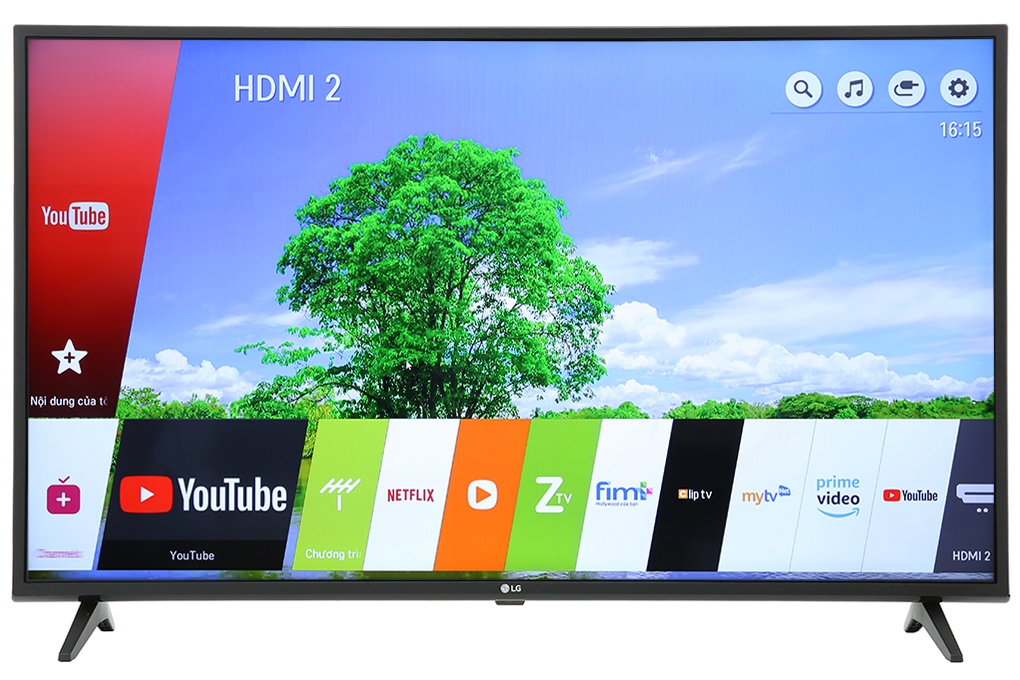
1. Cách Vào CH Play Trên Tivi Xiaomi Chạy Hệ Điều Hành Android TV / Google TV (Hàng Quốc Tế)
Đối với các dòng tivi Xiaomi phiên bản quốc tế được phân phối chính hãng tại Việt Nam (sử dụng hệ điều hành Android TV hoặc Google TV chuẩn), việc truy cập vào kho ứng dụng CH Play cực kỳ đơn giản:
- Bước 1: Bật tivi và đảm bảo thiết bị đã được kết nối mạng internet (WiFi hoặc dây mạng LAN) ổn định.
- Bước 2: Tại màn hình giao diện chính (Home), bạn di chuyển thanh điều hướng sang khu vực các ứng dụng đã cài đặt.
- Bước 3: Tìm biểu tượng của Google Play Store (CH Play) có hình tam giác nhiều màu quen thuộc và nhấn nút OK trên remote để mở.
- Bước 4: Nếu lần đầu truy cập, hệ thống sẽ yêu cầu bạn đăng nhập tài khoản Gmail cá nhân. Bạn hãy nhập thông tin tài khoản để bắt đầu tìm kiếm và tải ứng dụng yêu thích.
2. Cách Tải Và Vào CH Play Trên Tivi Xiaomi Nội Địa (Hàng Xách Tay Trung Quốc)
Các dòng tivi Xiaomi nội địa (thường giao diện tiếng Trung hoặc đã được cài rom tiếng Việt trôi nổi) thường không tích hợp sẵn Google Play Store do chính sách thị trường. Để khắc phục vấn đề này, bạn có thể áp dụng các cách sau:
Cách dùng tính năng tìm kiếm bằng giọng nói qua trợ lý ảo
Đôi khi biểu tượng CH Play bị ẩn trong phần danh sách ứng dụng hệ thống, bạn có thể bấm nút micro trên điều khiển và đọc to câu lệnh: "Mở Google Play Store" hoặc "Mở CH Play" để tivi tự động truy cập trực tiếp vào kho ứng dụng.
Cách cài đặt file APK CH Play thủ công qua USB
Nếu tivi hoàn toàn không có sẵn Google Services, bạn cần cài đặt file dịch v�� Google (Google Services Framework) và file APK của CH Play thông qua USB:
- Bước 1: Sử dụng máy tính tải xuống file cài đặt Google Play Store dành riêng cho Android TV (dạng file .APK) từ các nguồn uy tín.
- Bước 2: Chép file đó vào một chiếc USB và cắm vào cổng USB trên tivi Xiaomi.
- Bước 3: Trên tivi, vào mục quản lý tệp tin, mở USB và tiến hành cài đặt file APK vừa tải. (Lưu ý: Bạn cần cấp quyền cho phép cài đặt ứng dụng từ nguồn không xác định trong phần Cài đặt bảo mật của tivi).
Nếu bạn gặp khó khăn trong việc cài đặt phần mềm hoặc tivi nội địa bị lỗi mất tiếng Việt, lỗi ứng dụng, bạn có thể tham khảo dịch vụ chuyên sâu về tối ưu phần mềm tivi Xiaomi nội địa của chúng tôi để được kỹ thuật viên xử lý trọn gói nhanh chóng.
3. Phải Làm Gì Khi CH Play Trên Tivi Bị Lỗi Không Tải Được Ứng Dụng?
Đôi khi bạn đã vào được CH Play nhưng lại gặp sự cố không tải hoặc không cập nhật được ứng dụng, hãy thử ngay các mẹo khắc phục sau:
- Xóa bộ nhớ đệm (Cache) của CH Play: Vào Cài đặt -> Ứng dụng -> Google Play Store -> Chọn Xóa bộ nhớ đệm (Clear Cache) rồi khởi động lại tivi. Bạn có thể xem thêm hướng dẫn chi tiết qua bài viết về cách xóa bộ nhớ đệm tivi Xiaomi.
- Kiểm tra lại dung lượng bộ nhớ trong: Nếu tivi đã đầy bộ nhớ, bạn sẽ không thể tải thêm ứng dụng mới. Hãy gỡ bớt các ứng dụng không cần thiết.
- Kiểm tra thời gian hệ thống: Đảm bảo ngày giờ trên tivi chuẩn xác theo thời gian thực để máy không bị lỗi xác thực bảo mật với máy chủ Google.
4. Tại Sao Nên Chọn Dịch Vụ Sửa Chữa Và Hỗ Trợ Tivi Tại Điện Tử Dũng Văn?
Nếu chiếc tivi Xiaomi nhà bạn gặp các vấn đề phức tạp về hệ thống, phần mềm bị treo logo, không vào được mạng hoặc tivi bị lỗi phần cứng hiển thị, việc tự mày mò đôi khi sẽ làm thiết bị phát sinh thêm lỗi nặng hơn.
- Hỗ trợ tận nhà nhanh chóng: Kỹ thuật viên có mặt chỉ sau 30 phút gọi tại khắp các quận huyện Hà Nội, giúp bạn tiết kiệm thời gian tối đa.
- Xử lý triệt để lỗi phần mềm: Chuyên cài đặt rom chuẩn, việt hóa, cài kho ứng dụng CH Play đầy đủ không lỗi vặt cho dòng tivi nội địa.
- Chi phí hợp lý, minh bạch: Báo giá rõ ràng trước khi tiến hành sửa chữa, đi kèm chính sách bảo hành dài hạn chu đáo.
Bên cạnh đó, nếu trong quá trình sử dụng, tivi không may phát sinh các sự cố hỏng hóc về màn hình, bạn cũng có thể tham khảo dịch vụ chuyên sâu về thay màn hình tivi Xiaomi ở Hà Nội với mức giá ưu đãi tận kho.