
Cách Cài App Cho Tivi Xiaomi Nội Địa
Đăng bởi: ĐIỆN TỬ DŨNG VĂN

Tivi Xiaomi nội địa không có sẵn CH Play, gây khó khăn khi tải ứng dụng giải trí. Để cài app cho tivi Xiaomi nội địa, phương pháp nhanh nhất là tải file APK (YouTube, VTV Go, Netflix) vào USB, cho phép tivi cài đặt nguồn không xác định và tiến hành cài đặt. Bên cạnh đó, bạn cũng có thể cài CH Play, cài Rom quốc tế hoặc tool tiếng Việt để tối ưu trải nghiệm. Bài viết dưới đây sẽ hướng dẫn bạn chi tiết từng bước.
Danh mục nội dung
Hướng Dẫn Cách Cài App Cho Tivi Xiaomi Nội Địa Nhanh Chóng, Thành Công 100%
Các dòng tivi Xiaomi nội địa Trung Quốc luôn được săn đón nhờ thiết kế viền siêu mỏng, cấu hình mạnh mẽ nhưng mức giá lại cực kỳ rẻ. Tuy nhiên, nhược điểm duy nhất của dòng máy này là chạy hệ điều hành MIUI for TV (dựa trên Android) đã bị lược bỏ Google Play Store (CH Play), khiến việc tải các ứng dụng giải trí quen thuộc của Việt Nam trở nên khó khăn.
Nhiều người dùng thường chọn phương án cài rom quốc tế cho tivi Xiaomi để có sẵn kho ứng dụng. Tuy nhiên, nếu bạn muốn giữ nguyên Rom gốc để hệ thống mượt mà nhất, hãy theo dõi hướng dẫn tự cài đặt ứng dụng qua USB dưới đây.
Bạn cần hỗ trợ cài phần mềm hoặc tivi Xiaomi đang gặp lỗi? Gọi ngay kỹ thuật viên tận nhà:
☎ 0243.916.1888 📞 0965.663.7871. Bước Bắt Buộc: Cho Phép Cài Ứng Dụng Không Rõ Nguồn Gốc
Vì chúng ta sẽ cài đặt ứng dụng bằng file APK bên ngoài, hệ thống bảo mật của tivi sẽ chặn lại nếu bạn không cấp quyền. Hãy thực hiện như sau:
- Trên điều khiển, chọn biểu tượng Cài đặt (Settings - hình bánh răng cước) ở góc trên màn hình tivi.
- Kéo xuống chọn Bảo mật & Hạn chế (Security & Restrictions).
- Tìm mục Nguồn không xác định (Unknown sources) và chuyển trạng thái từ Tắt (Off) sang Bật (On).
Mẹo nhỏ: Để việc sử dụng và thao tác trên Menu dễ dàng hơn, bạn có thể tham khảo việc sử dụng tool cài tiếng Việt cho tivi Xiaomi nội địa để Việt hóa hoàn toàn giao diện.
2. Các Bước Cài App Cho Tivi Xiaomi Nội Địa Qua USB
Bước 1: Chuẩn bị file APK trên máy tính
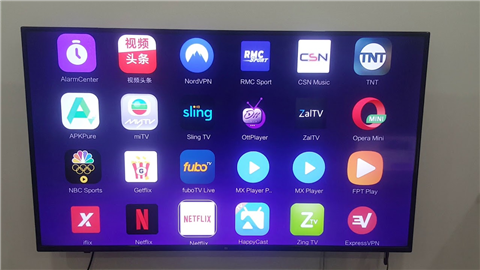
Sử dụng máy tính, truy cập các trang tải file APK uy tín (như APKPure) để tải file cài đặt của các ứng dụng bạn muốn (VD: VTV Go, Netflix, SmartTubeNext để xem YouTube không quảng cáo). Sau đó copy toàn bộ các file đuôi .apk này vào một chiếc USB.
Bước 2: Cắm USB vào tivi Xiaomi
Cắm USB vào cổng USB ở mặt sau của tivi. Tivi sẽ tự động hiển thị thông báo phát hiện thiết bị USB mới. Bạn dùng điều khiển chọn Mở (Open) để truy cập thư mục.
Bước 3: Cài đặt ứng dụng
Di chuyển đến các file .apk vừa copy, nhấn nút OK trên điều khiển và chọn Cài đặt (Install). Đợi hệ thống xử lý xong là bạn có thể mở lên trải nghiệm.
3. Giải Pháp Tối Ưu: Cài Cửa Hàng Ứng Dụng Trực Tiếp
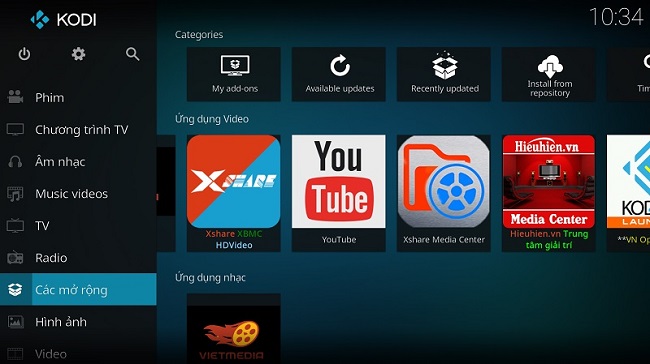
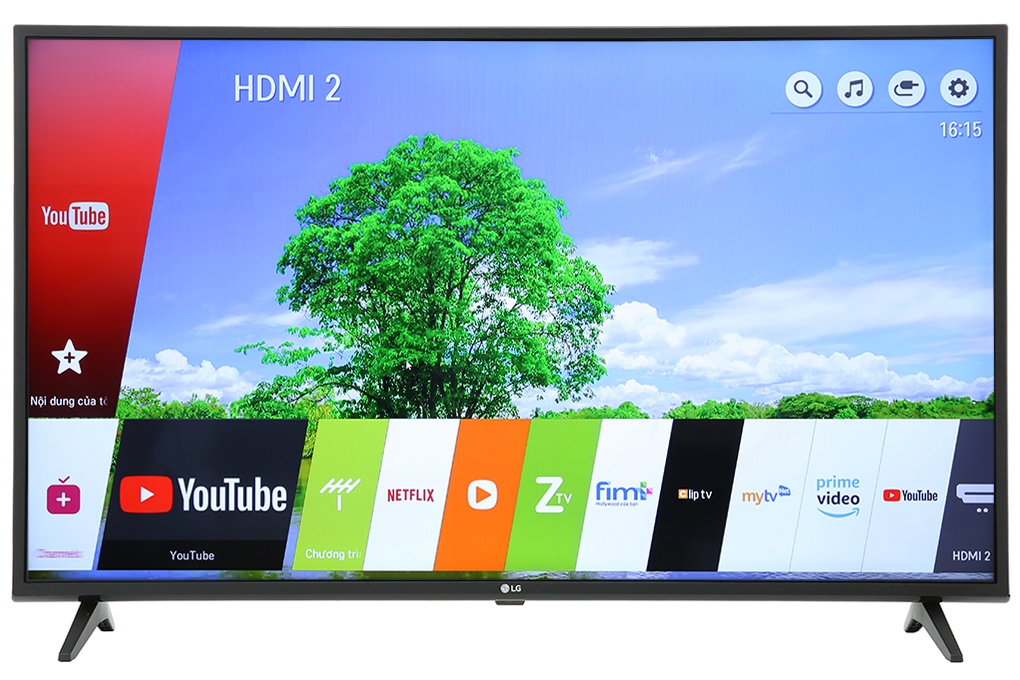
Việc copy file APK bằng USB mỗi lần cập nhật app khá mất thời gian. Do đó, cách tốt nhất là bạn nên cài CH Play cho tivi Xiaomi nội địa Trung Quốc hoặc cài đặt kho ứng dụng trung gian như Aptoide TV. Khi đã có kho ứng dụng này trên tivi, bạn chỉ cần bấm tìm kiếm và tải mọi ứng dụng giải trí Việt Nam trực tiếp bằng remote y hệt tivi chính hãng.
4. Lưu Ý Quan Trọng Trong Quá Trình Sử Dụng
- Tuyệt đối cẩn trọng khi nâng cấp phần mềm tivi Xiaomi nội địa (Update OTA), đặc biệt nếu máy bạn đã được cửa hàng chạy lại tiếng Việt, vì việc cập nhật có thể làm mất ngôn ngữ và gây lỗi hệ thống.
- Chỉ tải các file APK từ trang web uy tín để tránh mã độc làm treo logo, chậm thiết bị.
- Trong quá trình sử dụng tivi kích thước lớn, nếu không may xảy ra sự cố va đập mạnh dẫn đến sọc, vỡ màn hình do lỗi vật lý, bạn có thể tham khảo ngay dịch vụ thay màn hình tivi Xiaomi tại nhà Hà Nội giá rẻ để được hỗ trợ khắc phục với linh kiện chính hãng.